【eSIM設定教學】iPhone/Android 安裝步驟、eSIM 開通與疑難排解懶人包

現在越來越多人出國時會選擇用 eSIM,不但不需更換實體 SIM 卡,也不用擔心遺失卡片,只要掃描 QR Code 就能完成安裝,我自己近幾次出國也幾乎都改用 eSIM。第一次使用 eSIM 時很多人可能會有疑問,因此 Trip.com 這篇文章會整理完整 eSIM 設定教學,從安裝到啟用一次說明。
各國 eSIM 推薦
 456552 已訂



eSIM 設定教學|確認你的手機是否支援 eSIM
在購買 eSIM 前,一定要先確認手機是否支援 eSIM。雖然現在許多新款手機都已經支援 eSIM,但部分較舊的機型仍然只能使用實體 SIM 卡,如果直接購買 eSIM 可能會無法安裝。
以 iPhone 為例,iPhone XS、XR 之後的機型基本上都支援 eSIM。Android 手機則需要視品牌與型號而定,例如 Google Pixel 大多有支援 eSIM,但部分地區販售的 Samsung 機型不支援,購買前建議至三星官網確認自己的型號喔。
如果不確定自己的手機是否支援,可以在手機設定中查看:
- iPhone:設定 → 行動服務 → 查看是否有「加入 eSIM」或「加入行動方案」的選項
- Android:設定 → 連線 / SIM 卡管理 → 查看是否有「新增 eSIM」的選項
如果在設定中找不到相關選項,代表手機可能不支援 eSIM,建議先確認設備規格再購買。
各國 eSIM 推薦
eSIM 設定教學|eSIM 設定前注意事項

在安裝 eSIM 之前,我通常會先確認幾件事情,這樣設定過程會比較順利。
1. 先連接 Wi-Fi
eSIM 安裝過程需要下載電信設定檔,因此手機連接 Wi-Fi 可以比較順利完成安裝。雖然用自己的網路也能設定 eSIM,但若剛好遇到連線不穩的情況可能會遇到問題。
2. 確認 QR Code 尚未使用
大部分 eSIM 的 QR Code 只能使用一次,如果重複掃描可能會顯示無法加入。
eSIM 設定教學|iPhone eSIM 安裝
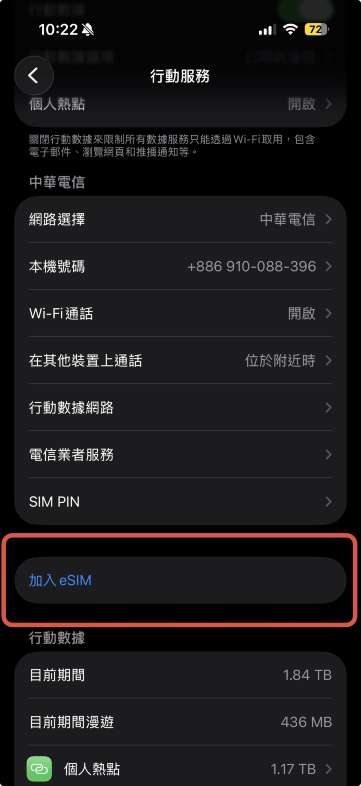
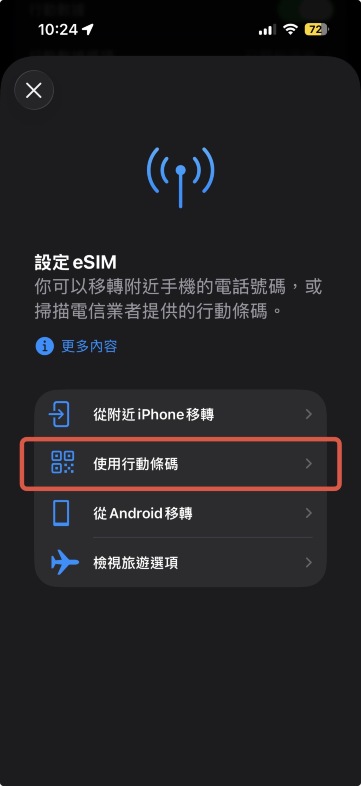
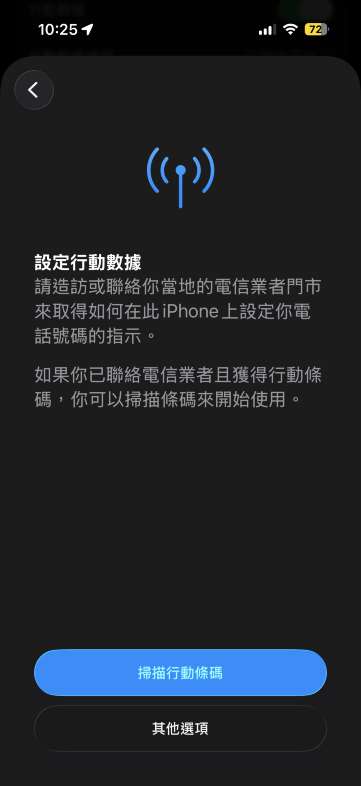
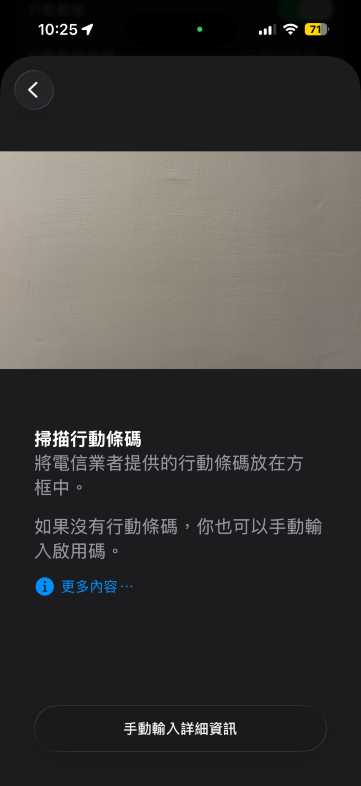
現在在 iPhone 上安裝 eSIM 非常簡單,大部分情況只需要掃描 QR Code 就能完成設定。通常在購買 eSIM 後,電信商或平台比如 Trip.com,會透過 Email 提供一個 QR Code,只要掃描後按照手機畫面操作即可。
iPhone eSIM 安裝:設定 → 行動服務 → 加入 eSIM → 使用 QR Code → 掃描 eSIM QR Code → 按「繼續」完成安裝
掃描完成後,iPhone 會自動開始安裝 eSIM,通常只需要幾分鐘即可完成設定。安裝成功後,手機會新增這個新的上網方案。
如果無法掃描 QR Code,也可以選擇手動輸入 eSIM 資訊:
iPhone 手動安裝 eSIM:設定 → 行動服務 → 加入 eSIM → 使用 QR Code → 手動輸入詳細資料 → 輸入 SM-DP+ Address 與啟用碼,輸入完成後按照畫面指示操作,就能完成 eSIM 安裝。
各國 eSIM 推薦






eSIM 設定教學|Android eSIM 安裝
在 Android 手機上安裝 eSIM 方式也很簡單,大多數情況只需要掃描購買後提供的 QR Code,就可以下載並安裝行動方案。不過不同 Android 品牌設定名稱可能略有不同,但整體流程大致類似。
Android eSIM 安裝:設定 → 連線 → SIM 卡管理 → 新增 eSIM → 掃描 QR Code → 新增行動方案
如果無法掃描 QR Code,手動輸入安裝 eSIM 方法如下:
Android 手動安裝 eSIM:設定 → 連線 → SIM 卡管理 → 新增 eSIM → 輸入啟用碼 → 新增行動方案
輸入完成後按照手機畫面指示操作,即可完成安裝。需要注意的是,安裝 eSIM 時手機必須連接 Wi-Fi 或其他網路,才能下載設定檔並完成安裝。
eSIM 設定教學|如何啟用 eSIM
安裝完成後,還需要啟用 eSIM 才能開始使用行動網路!通常建議可以在台灣先安裝,到當地飛機落地後再啟用,iPhone 和 Android 的啟用方式如下:
- iPhone:設定 → 行動服務 → 選擇 eSIM → 開啟「開啟此號碼」
- Android:設定 → SIM 卡管理 → 開啟 eSIM
另外通常旅遊 eSIM 需要開啟數據漫遊,因此記得在行動數據設定中,在 eSIM 裡開啟數據漫遊,這樣手機才會連接到當地電信網路。
各國 eSIM 推薦



eSIM 設定教學|加入 eSIM 後注意事項

成功加入 eSIM 後,建議再檢查幾個重要設定,確保抵達目的地後可以順利連上網路。我自己第一次使用 eSIM 時,其實就是因為少設定其中一個選項,導致手機一直沒有網路,所以建議在出發前先確認以下幾點。
1. 確認行動數據使用 eSIM
如果手機同時有實體 SIM 卡與 eSIM,系統有時會預設使用原本的 SIM 卡上網。這時需要手動將行動數據切換到 eSIM,否則即使 eSIM 已經安裝成功,也可能無法使用網路。
另外 iPhone 用戶要特別注意,雙卡狀態下系統有一個「允許行動數據切換」功能,開啟時手機會自動根據訊號切換上網用的 SIM 卡,有時會在你不知情的狀況下切回台灣的實體 SIM 卡,導致額外漫遊費用。建議進入設定 → 行動服務 → 行動數據,將「允許行動數據切換」關閉,確保手機固定使用 eSIM 上網。
2. 開啟 eSIM 行動數據
安裝完成後,部分手機會預設關閉新加入的行動方案,因此建議進入行動服務設定,確認 eSIM 行動數據已經開啟。
3. 開啟數據漫遊
多數旅遊 eSIM 是透過國際漫遊方式連接當地電信網路,因此需要開啟數據漫遊(Data Roaming) 才能正常使用。
4. 可為 eSIM 重新命名
如果手機中同時有多張 SIM 卡,建議替 eSIM 設定一個容易辨識的名稱,例如「日本 eSIM」或「韓國旅遊網卡」。這樣在切換行動數據或管理 SIM 卡時會更清楚。
eSIM 設定教學|如何切換行動數據
如果手機同時使用實體 SIM 卡(比如你原先台灣的卡) + eSIM(旅遊目的地的 eSIM),就需要手動設定行動數據來源。
我自己出國時通常會把 eSIM 設為行動數據,原先的 SIM 卡則可以保留接收簡訊,這樣既可以使用旅遊 eSIM 上網,也不會錯過銀行 OTP 或驗證碼簡訊。
- iPhone 切換行動數據: 設定 → 行動服務 → 行動數據 → 選擇 eSIM
- Android 切換行動數據:設定 → SIM 卡管理 → 行動數據 → 選擇 eSIM
設定完成後,手機就會使用 eSIM 的行動網路上網,如果仍然沒有網路,可以嘗試開啟飛航模式再關閉,或重新啟動手機讓系統重新連接網路。
eSIM 設定教學|如何刪除 eSIM
如果旅行後不需要再使用該 eSIM,可以直接在手機裡刪除,以下分享 iPhone 和 Android 要如何刪除 eSIM!不同機型或軟體可能會有些微差距,但大致流程差不多相同!
- iPhone 刪除 eSIM:設定 → 行動服務 → 選擇 eSIM → 刪除 eSIM
- Android 刪除 eSIM:設定 → SIM 卡管理 → 選擇 eSIM → 刪除
這邊要注意的是,大部分 eSIM 在刪除後無法重新安裝,因此如果之後還需要使用,建議刪除前先確認清楚。
為什麼我的 eSIM 設定完後沒有網路
如果你的 eSIM 設定都照以上步驟,卻還連不上網路,可以檢查看看是不是以下幾種原因:
1. 行動數據沒有切換到 eSIM:
要先確認行動數據來源已設定為 eSIM。
2. 還沒有到目的地:
很多旅遊 eSIM 只有在抵達目的地後才會連接當地電信網路,因此你在台灣設定完無法連線是正常的。
3. 尚未開啟數據漫遊:
eSIM 需要開啟數據漫遊才能使用。
4. 手機尚未重新連線:
推薦可以嘗試開啟飛航模式再關閉,或重新開機,就能重新連接到當地網路。


eSIM 設定常見問題
-
eSIM 可以提前安裝嗎?
-
eSIM 可以同時使用原本的 SIM 卡嗎?
-
eSIM 可以分享熱點給其他裝置嗎?
-
eSIM 流量用完後會怎樣?